Showing posts with label Tips dan Trik. Show all posts

Tuesday, 19 May 2020

Cara Mengamankan Akun Instagram Dengan Two-Factor Authentication

Cara Mengamankan Akun Instagram Dengan Two-Factor Authentication - Instagram merupakan salah satu media social popular saat ini, oleh karena itu sangat perlu untuk mengamankan akun Instagram dari ancaman peretasan. Peretasan dapat dilakukan dengan berbagai cara, hanya dengan pembuatan password yang panjang masih belum cukup untuk menjaga akun Instafram kita. Untuk melindungi akun kita agar tetap aman, kita perlu mengatifkan fitur Two-Factor Authentication.

Baca Juga : Cara Mencari dan Menggunakan Filter Instagram Stories Terbaru

Two-Factor Authentication adalah fitur keamanan tambahan dari Instagram, tujuannya adalah untuk menjamin pemilik asli dari akun tersebut yang melakukan login pada akun tersebut. Nantinya setiap kali login pengguna diminta untuk memasukan kode yang dikirim ke nomer yang telah didaftarkan. Dengan mengatifkan fitur ini kita akan tahu ada pengguna lain yang ingin mencoba masuk ke akun kita.

Tentunya kita lebih terbantu dalam mengamankan privasi dan data pada akun kita .Untuk itu sangat disarankan untuk mengatifkan fitur Two-Factor Authentication. Berikut ini adalah panduan untuk mengatifkan fitur Two-Factor Authentication.

Cara Mengatifkan Fitur Two-Factor Authentication


1. Masuk ke akun Instagram kamu.

2. Selanjutanya tekan ikon garis tiga yang ada di pojok kanan atas pofil.

Cara Mengamankan Akun Instagram Dengan Two-Factor Authentication, Caea mengatifkan Two-Factor Authentication

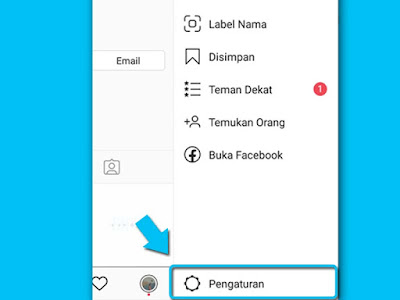
3. Pilih Pengaturan / Settings

Cara Mengamankan Akun Instagram Dengan Two-Factor Authentication, Caea mengatifkan Two-Factor Authentication

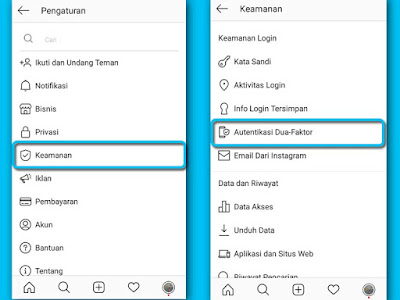
4. Selajutnya pilih Keamanan, lalu pilih Autentikasi Dua-Faktor / Two-Factor Authentication

Cara Mengamankan Akun Instagram Dengan Two-Factor Authentication, Caea mengatifkan Two-Factor Authentication


5. Setelah itu kamu akan diharuskan untuk memilih metode keamanan, kamu dapat memilih metode SMS yang ada paling atas.

Cara Mengamankan Akun Instagram Dengan Two-Factor Authentication, Caea mengatifkan Two-Factor Authentication

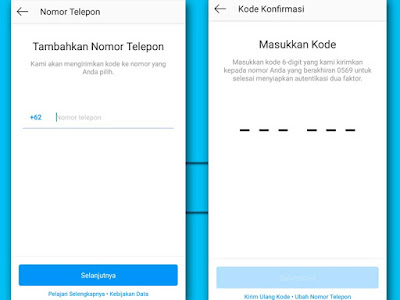
6. Masukan nomer telepon yang ingin digunakan, pastikan nomer telepon yang kamu gunakan aktif. Selanjutnya akan ada SMS dari Facebook yang berisi kode, silahkan masukan kode tersebut dan kirim. Jika berhasil maka akan ada konfirmasi Autentikasi Dua-Faktor berhasil aktif.

Cara Mengamankan Akun Instagram Dengan Two-Factor Authentication, Caea mengatifkan Two-Factor Authentication

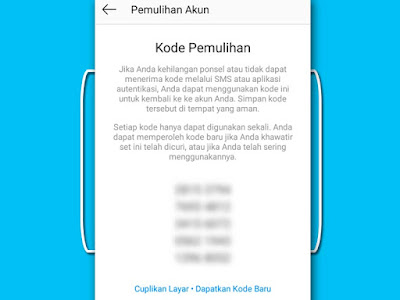
7. Kamu dapat menyimpan dan menggunakan kode pemulihan jika kamu kehilangan ponsel atau tidak dapat menerima kode melalui SMS. 

Cara Mengamankan Akun Instagram Dengan Two-Factor Authentication, Caea mengatifkan Two-Factor Authentication

Demikian tadi cara untuk mengatifkan fitur Two-Factor Authentication pada Instagram. Semoga dapat membantu kamu dalam mengamankan akun Instagram. 


Read More

Wednesday, 13 May 2020

Cara Mengamankan Akun Instagram Agar Tidak Dihack Orang

Cara Mengamankan Akun Instagram Agar Tidak Dihack Orang

Cara Mengamankan Akun Instagram Agar Tidak Dihack Orang Instagram merupakan salah satu media social yang sangat popular, Indonesia merupakan salah satu pengguna Instagram terbanyak di dunia. Pengunan yang mudah membuat Instagram banyak disukai oleh penggunanya.

Sama seperti media social lainya, Instagram juga tidak lepas dari peretasan. Baik akun dengan jumlah follower kecil hingga besar tak lepas dari peretasan. Terlebih akun Instagram yang memiliki pengikut yang banyak, pasti akan merasakan akibat dari peretasan.

Baca Juga : Cara Mencari dan Menggunakan Filter Instagram Stories Terbaru
Tentu saja hal ini merugikan bagi pemilik akun yang diretas, data pribadi dan privasi mungkin saja disalah gunakan oleh orang yang tidak bertanggung jawab. Apalagi jika pemilik akun yang asli harus kehilangan akunnya, pastinya akan menjadi kerugian. Untuk itu pada artikel kali ini akan membahas cara untuk mengamankan akun Instagram dari peretasan.

Cara Mengamankan Akun Instagram


1. Gunakan password yang kuat


Cara pertama yang dapat kamu coba adalah membuat password yang kuat. Gunakan password yang rumit dan unik, sehingga password susah untuk ditebak oleh orang lain. Jika kamu menggunakan password dengan tanggal lahir atau hal-hal yang berhubungan dengan kamu, sebaiknya kamu ganti sekarang juga.
Karena hal ini memiliki potensi akun kamu dihack oleh orang lain. Gunakan password yang kuat bisa dengan menggunakan kombinasi huruf kapital dan angka. Tentu saja ini menjadi pelindungan pertama akun Instagram dari ancaman peretasan.

2. Aktifkan Two-Factor Authentication


Dengan mengaktifkan fitur ini kamu akan mendapatkan notifikasi setiap ada yang mau masuk ke akun kamu. Selain itu kamu juga mendapat kode yang dikirim ke nomer  yang digunakan untuk proses login.
Two-Factor Authentication ini akan mengamankan akun kamu agar tidak mudah diretas. Jadi sangat disarankan agar kamu untuk mengaktifkan fitur ini. Dan pastikan juga nomer yang kamu gunakan benar dan aktif.


3. Hindari penggunaan aplikasi pihak ketiga


Hindari penggunaan aplikas pihak ketiga, terlebih jika aplikasi tersebut harus memasukan username dan password akun kamu.  Saat ini banyak aplikasi atau website yang meminta terhubung ke social media, salah satunya adalah Instagram.
Jadi sebelum kamu menggunakan aplikasi  dan setuju dengan permintaan akses, sebaiknya kamu perhatikan lagi tentang kemamanan akun kamu.


Demikian tadi cara sederhana untuk mengamankan akun Instagram agar tidak dihack oleh orang lain. Semoga dengan menerapkan cara ini dapat membantu mengamankan akun Instagram kamu. 
Read More

Sunday, 5 January 2020

Cara Download Status WhatsApp Dengan Mudah

Cara Download Status WhatsApp Dengan Mudah, Cara download story Wa, aplikasi untuk download status wa
Cara Download Status WhatsApp Dengan Mudah

Cara Download Status WhatsApp Dengan Mudah - WhatsApp merupakan salah satu aplikasi chatting yang paling digunakan saat ini. Selain digunakan chatting, WhatsApp juga memiliki fitur untuk membuat status. Kita dapat membuat setatus berupa foto atau video yang hanya bertahan selama 24 jam.
Baca Juga : Cara Menyembunyikan Status WhatsApp

Dari berbagai status yang di bagikan oleh teman Anda mungkin ada yang membuat Anda ingin menyimpannya. Nah pada artikel kali ini Saya akan membagikan cara mendownload status WhatsApp teman menggunakan Aplikasi.

Cara Download Status WhatsApp Dengan Mudah


1. Download dahulu aplikasi Status Server
  
Anda dapat mendownload aplikasi Status Server di Play Store secara gratis. Untuk ukurannya juga relative kecil yaitu sekitar 3 mb saja.

Cara Download Status WhatsApp Dengan Mudah, Cara download story Wa, aplikasi untuk download status wa

2. Buka Aplikasi Status Server

Ketika Anda membuka aplikasi Status Server akan ada dua type status dari WhatsApp yaitu berupa images dan video.

Cara Download Status WhatsApp Dengan Mudah, Cara download story Wa, aplikasi untuk download status wa

3. Download status WhatsApp yang ingin Anda download

Pilih Images/Videos yang ingin Anda download, kemudian pilih (tekan) status yang diinginkan.
Terkakhir klik tanda + yang ada dipojok kanan bawah layar, kemudian pilih Save untuk menyimpan images atau video status WhatsApp teman Anda.

Cara Download Status WhatsApp Dengan Mudah, Cara download story Wa, aplikasi untuk download status wa


Nah itu tadi merupakan cara untuk mendownload status WhatsApp dengan mudah. Sekarang Anda dapat mendownload status WhatsApp teman atau keluarga Anda dengan mudah.
Read More

Wednesday, 25 December 2019

Cara Melihat Foto Profil Instagram Orang Lain

cara melihat profil ig, instagram, cara melihat profil ig tanpa aplikasi,

Cara Melihat Foto Profil Instagram Orang Lain - Instagram merupakan salah satu media sosial paling populer saat ini. Namun dibalik kepopulerannya tersebut Instagram juga memiliki sedikit kekurangan, yaitu seperti tidak bisa melihat foto profil secara full.

Instagram tidak menyediakan fitur untuk melihat foto profil secara full. Berbeda dengan sosial media populerlainya seperti Facebook dan Twitter ketika kita mengeklik foto profil, maka akan tampil secara full.

Baca Juga : Cara Membuat Story Postingan di Instagram
Mungkin hal tersebut menjadi masalah bagi pengguna yang penasaran ingin melihat foto profil orang lain. Untuk itu Saya ingin memberikan cara untuk melihat foto profil Instagram orang lain, berikut ini adalah caranya.

 Cara Melihat Foto Profil Instagram Orang Lain

Kali ini kita hanya perlu membutuhkan web browser saja untuk dapat melihat foto profil Instgram. Anda dapat mengaksesnya menggunakan komputer ataupun smartphone Anda. 

1. Pertama silahkan kunjungi situs instadp.com (https://www.instadp.com).
2. Selanjutnya masukan username pengguna yang ingin Anda lihat foto profilnya ke kolom Search username.

cara melihat profil ig, instagram, cara melihat profil ig tanpa aplikasi,

3.Nah setelah Anda tulis usernamenya maka akan muncul nama pengguna, klik saja profil yang ingin Anda iginkan.

cara melihat profil ig, instagram, cara melihat profil ig tanpa aplikasi,

4. Klik Full Size untuk melihat ukuran foto secara full.

cara melihat profil ig, instagram, cara melihat profil ig tanpa aplikasi,

5. Anda juga dapat mendownload foto profilnya dengan mengeklik Download yang ada dibawah foto.

Nah itu tadi cara untuk melihat foto profil orang lain sekaligus mendownlodnya. Gimana cukup mudahkan, semoga tips dari Saya ini dapat bermanfaat untuk Anda.

Read More

Sunday, 8 December 2019

Cara Download Video di Instragam Tanpa Aplikasi

Cara download video di instaram, download video dari Instagram, cara download story Instagram, bagaimana cara download video di Instagram, langkah-langkah download video di Instagram, aplikasi untuk download video diinstagram.


Cara Download Video di Instragam Tanpa Aplikasi - Instagram merupakan salah satu media social popular yang mempuyai jutaan pengguna aktif.  Diaplikasi tersebut kita dapat melihat berbagai macam foto dan video dari pengguna Instagram. Dari foto dan video tersebut kita dapat mendapatkan informasi terbaru, bahkan kita dapat menjumpai video unik di Instagram. 

Terkadang kita ingin menyimpan video tersebut ke smartphone kita agar tidak hilang. Sebenarnya Instagram memiliki fitur sendiri untuk menyimpan foto atau video kedalam koleksi kita. Namun harus terlebih dahulu  membuka Instagram kita jika ingin melihat foto atau video tersebut. Tak jarang juga foto atau video yang telah kita simpan hilang, hal ini terjadi karena pemilik dari foto atau video tersebut telah menghapusnya.

Lalu bagaimana kita dapat menyimpan foto atau video ke smartphone kita. Sebenarnya kita dapat menggunakan dua cara yaitu dengan aplikasi dan tanpa aplikasi. Namun pada artikel kali ini saya akan membuat tutorial cara download video di Instagram tanpa Aplikasi, berikut caranya.

Cara Download Video di Instragam Tanpa Aplikasi 


Salin Link Video Instagram
Pilih video yang ingin Anda download, kemudian ketuk ikon titik tiga pada pojok kanan atas postingan. Kemudian pilih opsi Copy Link.

Cara download video di instaram, download video dari Instagram, cara download story Instagram, bagaimana cara download video di Instagram, langkah-langkah download video di Instagram, aplikasi untuk download video diinstagram.


Buka Situs Download Video Instagram
- Buka aplikasi web browser Anda, buka situs Drepdown (https://dredown.com).
- Jika sudah Anda bisa pastekan link video Instagram yang telah dicopy ke dalam kolom yang tersedia, klik tombol Dredown yang ada disebelahnya.

Cara download video di instaram, download video dari Instagram, cara download story Instagram, bagaimana cara download video di Instagram, langkah-langkah download video di Instagram, aplikasi untuk download video diinstagram.

Download Videonya
- Jika muncul Pop-up iklan, Anda dapat menutupnya dan kembali kehalaman drepdown.
- Ketik tombol yang berisi format dan ukuran video untuk memulai mendownloadnya. Setelah itu Anda cukup menunggu hingga downloadnya selesai.

Cara download video di instaram, download video dari Instagram, cara download story Instagram, bagaimana cara download video di Instagram, langkah-langkah download video di Instagram, aplikasi untuk download video diinstagram.

Nah Itu tadi beberapa langkah-langkah untuk mendownload video dari Instagram tanpa aplikasi, semoga dapat bermanfaat.


Read More

Monday, 11 November 2019

Cara Menambahkan Tempat Baru di Google Maps

Cara Menambahkan Tempat Baru di Google Maps, membuat tempat baru di google maps, menambahkan lokasi baru di google maps, membuat alamat digoogle maps , cara edit dtempat di google maps
Sumber : CNN.com


Cara Menambahkan Tempat Baru di Google Maps - Berkunjung kesuatu tempat yang belum pernah dikunjungi tentunya akan membuat kita sulit menemukan tempatnya. Namun berdeda jika kita menggunakan Google Maps, kita akan diarahkan dengan mengikuti rute yang tersedia. Namun tahukan Anda jika diri kita juga bisa menambahkan tempat baru di Google Maps.

Dengan menambahkan tempat baru di Google Maps akan membantu orang lain untuk menemukan tempat tersebut. Hali ini cukup bagus jika Anda memiliki sebuah bisnis seperti kantor, rumah makan, toko baju dan lainya.

Untuk menambahkan tempat baru di Google Maps juga cukup mudah, kita tidak perlu menginstal aplikasi tambahan. Cukup dengan hanya menggunakan smartphone kita sudah dapat menambahkan tempat baru di Google Maps.

Cara Menambahkan Tempat Baru di Google Maps 


 Menambahkan Tempat Baru di Google Maps Menggunakan Smartphone

Cara pertama adalah menggunakan smartphone dengan menggunakan aplikasi Google Maps yang ada pada Smartphone kita. Berikut ini adalah langkah-langkahnya.

Cara Menambahkan Tempat Baru di Google Maps Menggunakan Smartphone

1. Pertama buka aplikasi Google Maps di smartphone Anda.
2. Tekan tombol Menu pada pojok kiri atas layar.

Cara Menambahkan Tempat Baru di Google Maps, membuat tempat baru di google maps, menambahkan lokasi baru di google maps, membuat alamat digoogle maps , cara edit dtempat di google maps

3. Scrol kebawah lalu cari Tambahkan tempat / Add a missing place , jika suda pilih untuk melanjutkan ke langkah selanjutnya.

Cara Menambahkan Tempat Baru di Google Maps, membuat tempat baru di google maps, menambahkan lokasi baru di google maps, membuat alamat digoogle maps , cara edit dtempat di google maps

4. Selanjutnya Anda harus mengisi keterangan untuk tempat Anda. Dengan mengisikan Nama Tempat, Menambahkan kategori dan lokasi alamat tempat.

Cara Menambahkan Tempat Baru di Google Maps, membuat tempat baru di google maps, menambahkan lokasi baru di google maps, membuat alamat digoogle maps , cara edit dtempat di google maps


Sebenarnya hanya dengan mengisi ketiga informasi udah bisa menambahkan tempat baru. Namun alangkah baiknya jika menambahkan informasi lain seperti  Jam Buka, Kontak, Situs (Website) dan Tanggal buka.

Cara Menambahkan Tempat Baru di Google Maps, membuat tempat baru di google maps, menambahkan lokasi baru di google maps, membuat alamat digoogle maps , cara edit dtempat di google maps

Jika dirasa sudah sesuai bisa untuk dikirim dengan menekan tombol kirim yang ada pada pojok kanan atas layar. 

Menambahkan Tempat Baru di Google Maps Menggunakan Browser

 Nah sekarang menambahkan tempat baru di Google Maps dengan Browser, jika sebelumnya menggunakan smartphone atau dengan menggunakan aplikasi Google Maps sekarang kita akan menggunakan brwoser. Anda dapat menggunakan web browser apa saja.

Cara Menambahkan Tempat Baru di Google Maps Menggunakan Browser

1.  Pertama silahkan buka situs Google Maps https://www.google.com/maps   
2. Klik Menu yang ada pada pojok kiri atas layar.

Cara Menambahkan Tempat Baru di Google Maps, membuat tempat baru di google maps, menambahkan lokasi baru di google maps, membuat alamat digoogle maps , cara edit dtempat di google maps


3. Selanjutnya Scroll kebawah cari dan pilih Tambahkan Bisnis Anda.

Cara Menambahkan Tempat Baru di Google Maps, membuat tempat baru di google maps, menambahkan lokasi baru di google maps, membuat alamat digoogle maps , cara edit dtempat di google maps


4. Selanjutnya Anda hanya tinggal mengisi informasi sama dengan cara menambahkan tempat baru di Google Maps dengan smartphone diatas.


Nah itu tadi cara untuk menambahkan tempat atau lokasi baru ke Google Maps, tunggu beberapa waktu untuk tempat yang Anda tambahkan muncul di Google Maps.

(Sumber : DNYEA)


Read More

Sunday, 29 September 2019

Cara Membuat Link WhatsApp di Instagram


Cara terhubung ke WhatsApp di Instagam,
Cara Membuat Link WhatsApp di Instagram - Instagram saat ini menjadi salah satu media sosial terpopuler didunia. Penggunanyapun juga terus meningkat dari kalanganan anak-anak hingga dewasa. Instagram juga digunakan oleh sebagian orang untuk menjual produk maupun jasanya. Untuk mempermudah transaksi pemilik akun perlu mencantumkan nomer yang dapat dihubungi, seperti nomer WhatsApp.

Saat ini pengguna tidak hanya bisa menempelkan nomernya saja di bio Instagram, tetapi juga bisa membuat fitur Clik To Chat sendiri. Fitur ini memupunyai kuganan unutk menghubungkan customer dengan admin secara langsung di WhatsApp. Dengan fitur ini akan mempermudah pelanggan untuk melakukan transaksi, karena pelanggan cukup mengeklik link yang ada dibio kita untuk lansung terhubung di WhatssApp tanpa harus menulis nomer kita.
Baca Juga Cara Menyembunyikan Status WhatsApp
Nah pada kesempataan kali ini saya akan membuat Tutorial cara membuat link  WhatsApp di Instagram.

Cara Membuat Link WhatsApp di Instagram


1. Yang pertama Anda hanya perlu menggunakan link whatsApp Api seperti dibawah ini.
 https://api.whatsapp.com/send?phone=NomorTelepon, ganti tulisan NomerTelepon dengan nomer Whatsapp Anda. Nah untuk saat ini link tersebut sudah digunakan untuk terhubung langsung ke WhatsApp. Jadi Saya ingin menambahkan kata-kata yang secara otomatis tampil dichat WhatsApp.

2. Yang kedua adalah menambahkan kata-kata, Saya akan menggunakan kata-kata ini "Saya tertarik untuk order" . Langsung saja kita buat berikut ini linknya yang masih menggunakan link diatas dan hanya menambahkan beberapa komponen. https://api.whatsapp.com/send?phone=6285930361100&text=Saya%20tertarik%20untuk%20order ,gimana bingung? jadi gini penjelasannya.

Cara terhubung ke WhatsApp di Instagam,


%20 digunakan untuk sepasi, kalo Anda ingin mengunakan Enter atau titik dua bisa menggunakan tanda , %0A Untuk Enter dan %3A Untuk titik dua. Anda juga bisa menggunakan kalimat sendiri .

3. Langkah ketiga ini adalah hanya memperpendek link yang akan kita tempel di Instagram saja. Kita akan menggunakan Short link bit.ly atau yang lain, namun disini Saya akan menggunakan bit.ly . Langsung saja kenjungi situs https://bitly.com/ untuk mendaftar lalu custom url Anda.

Cara terhubung ke WhatsApp di Instagam,

4. Langkah terakhir adalah menamilkan link yang telah kita perpendek di profil Instgram Anda. Tentunya teman-teman sudah tahu dong bagaimana caranya hehe. Tapi tenang saja bagi teman-teman yang belum tahu bisa mengikuti langkah-langkah berikut ini. Masuk ke Profil Instagram >> Edit Profil >> Lalu pastekan di Situs Web >> Simpan.

Nah itu tadi cara membuat link WhatsApp di Instagram, semoga dapat bermanfaat bagi Anda.


Read More

Sunday, 1 September 2019

Cara Mengatasi 0x800704ec Pada Windows Defender

Cara Mengatasi 0x800704ec Pada Windows Defender

Cara Mengatasi 0x800704ec Pada Windows Defender - Mungkin bagi para pengguna Windows 7 ataupun windows 8 pastinya pada komputer mereka sudah terdapat yang namannya windows defender, dimana windows defender ini merupakan software anti virus bawaan yang disediakan oleh windows secara gratis. Windows defender ini juga sangat banyak digunakan bagi para pengguna komputer  berbasis sistem operasi buatan dari Microsoft tersebut.

Tetapi tak jarang para pengguna windows 7 ini mengalami masalah saat akan membuka windows defender tersebut ,termasuk Saya ini . Salah satu masalah yang sering muncul adalah berupa Error code 0x800704ec, sehinnga yang terjadi adalah kita tidak dapat membuka atau mengakses windows defender itu, pastinya hal ini cukup membuat kita kesal bukan? lantas apa yang dapat kita lakukan untuk mengatasi masalah seperti ini?. Caranya cukup mudah, untuk selengkapnya perhatikan langakah-langkah dibawah ini.


Cara Mengatasi 0x800704ec Pada Windows Defender


1. Masuk  Run, caranya dapat dengan menekan tombol Windows+R pada keyboard atau juga bisa dengan tulis Run pada Menu Start >> Tuliskan REGEDIT >> OK .


Cara Mengatasi 0x800704ec Pada Windows Defender

2. Selanjutnya Setelah berhasil membuaka Regedit pilih berikut ini . HKEY_LOCAL_MACHINE >> POLICE >> SOFTWARE >> MICROSOFT>> Windows Defender >> klik Disable Anti Spyware 

Cara Mengatasi 0x800704ec Pada Windows Defender

3. Setelah Anda mengeklik Disable Anti Spyware maka akan tampil kontak dialog Edit Dword , isikan pada  value data lalu klik OK.

Cara Mengatasi 0x800704ec Pada Windows Defender

4. Selanjutnya buka Windows Defernder  pada menu Strart .

Cara Mengatasi 0x800704ec Pada Windows Defender
buka Windows Defernder  pada menu Strart .

 Cara Mengatasi 0x800704ec Pada Windows Defender


Jika sudah mengikuti langkah-langkah seperti diatas maka Windows Defender Sudah dapat terbuka , sukup sekian artikel  dari Saya mengenai Cara Mengatasi 0x800704ec Pada Windows Defender semoga dapat bermanfaat bagi Anda.

Sumber : Dnyea


Read More